Die Shortlist steht — jetzt muss sie gezeigt werden. Die Regie will Gesichter sehen, die Produktion will Größe, Konfektionsgrößen und Alter in einer Tabelle, die Kostümabteilung braucht nur Konfektions- und Schuhgrößen, und die Werbeagentur des Kunden bittet Sie, „alle in einer Datei zu schicken“. Von Hand — Screenshots der Profile, Maße in eine Tabelle kopieren, Fotos zippen — kostet Sie das einen Abend.
Der Export der Talent-Datenbank erledigt dasselbe in einer Minute.
Wo Sie den Export finden
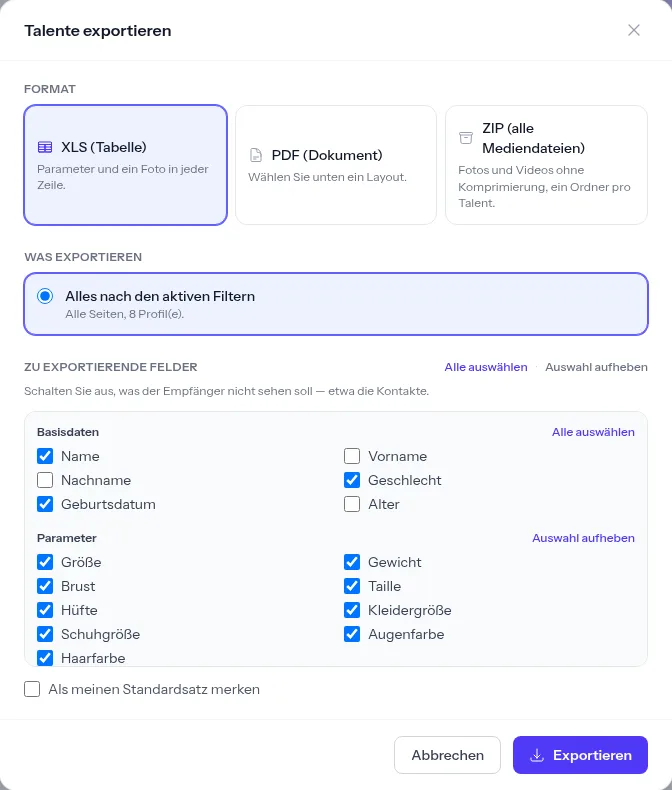
Öffnen Sie die Talent-Datenbank und klicken Sie auf Talente exportieren. Es öffnet sich ein Dialog, in dem Sie der Reihe nach Format, Layout, Umfang und die enthaltenen Felder wählen.
Drei Formate für drei Aufgaben
| Format | Für wen | Was drin ist |
|---|---|---|
| Regie, Kunde, Produktion | Profile mit Fotos, gestaltet zum Ansehen und Drucken | |
| XLS (Tabelle) | Produktion, Koordination, Kostüm | eine Tabelle: eine Zeile pro Darsteller, das Titelfoto in der Zeile |
| ZIP | Schnitt, Fotograf, Kunde | alle Fotos und Videos unkomprimiert, ein Ordner pro Darsteller |
PDF: vier Layouts
- Liste ohne Fotos — eine kompakte Maßtabelle. Gut für interne Abstimmungen, wenn alle die Gesichter schon kennen.
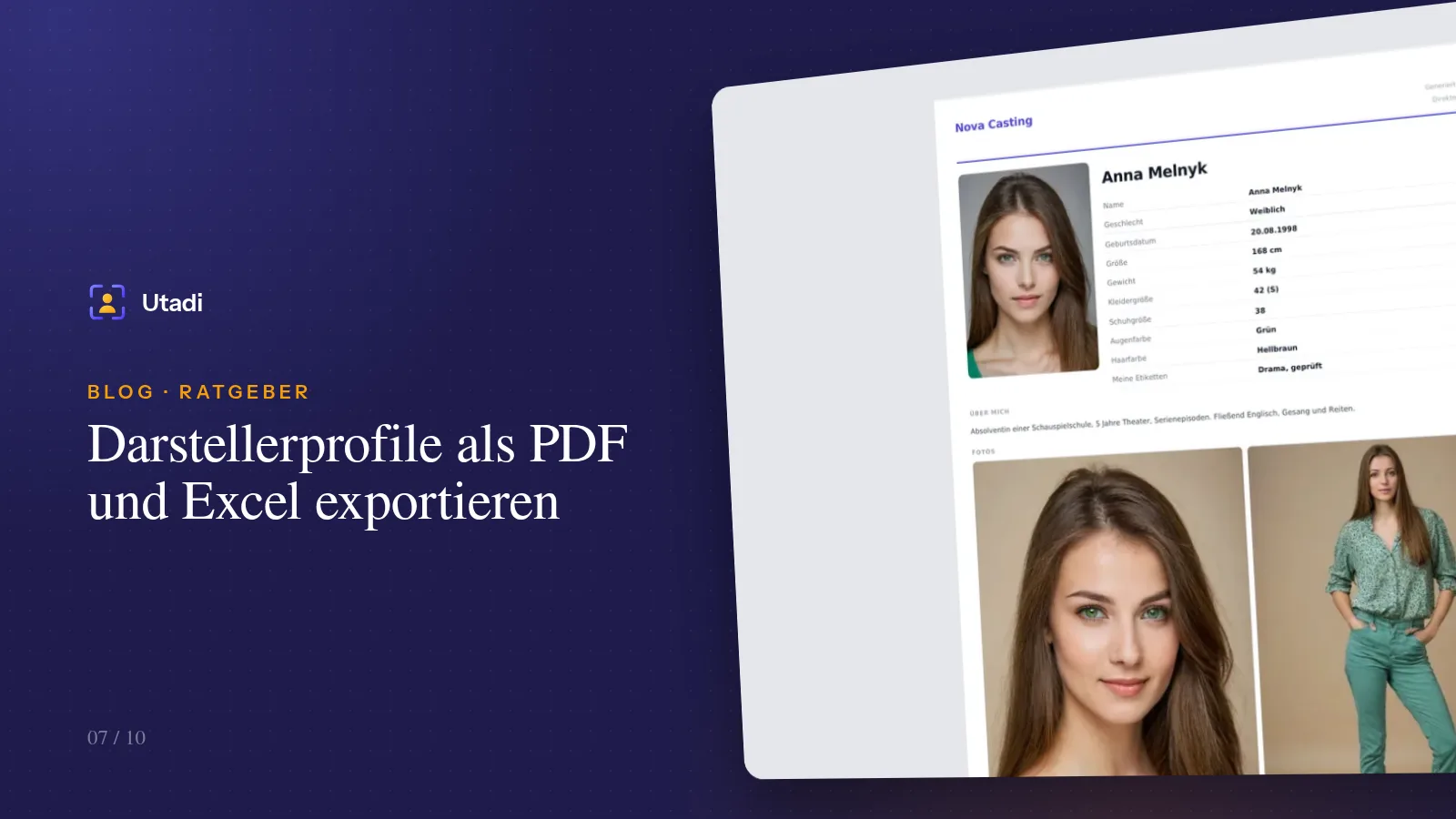
- Eine Karte pro Seite — ein großes Titelfoto, ein paar weitere Fotos und alle gewählten Felder. Die klassische „Sedcard“ für die Regie.
- Vier pro Seite — ein Blatt im Querformat, vier Darsteller nebeneinander mit großen Fotos. Ideal für einen ersten Blick auf die Shortlist.
- Sechs pro Seite — ein Blatt im Hochformat mit kompakten Karten. Für lange Komparsenlisten.
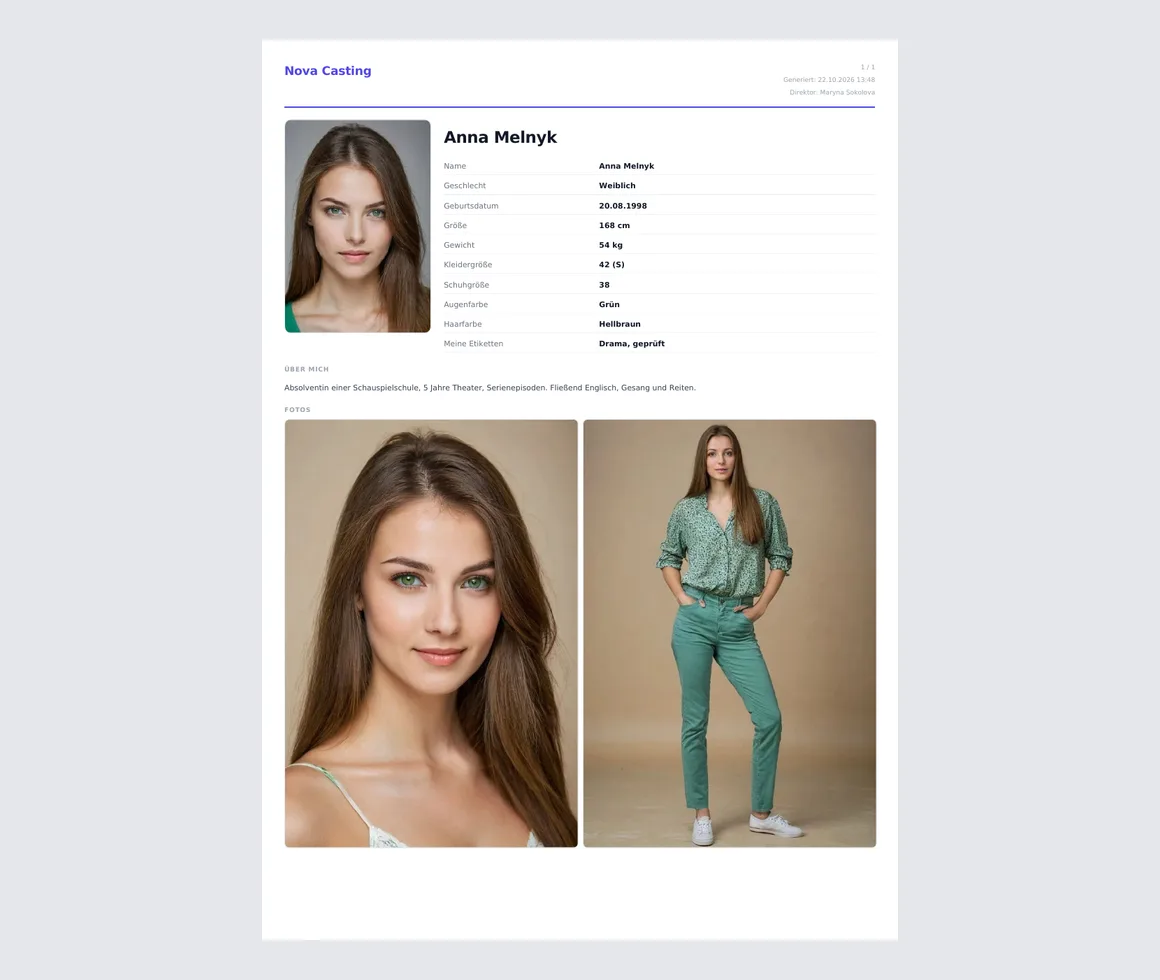
Jedes PDF trägt das Branding Ihrer Agentur — Logo und Name in der Kopfzeile. Der Name der Plattform erscheint nirgends im Dokument: Der Kunde sieht eine Auswahl von Ihnen.
Excel: eine Tabelle zum Arbeiten
Eine Zeile pro Darsteller, das Titelfoto direkt in der Zelle. Telefonnummern und Größen werden als Text gespeichert, damit Excel +49 151… nicht in eine Zahl in wissenschaftlicher Schreibweise und Größe 38 nicht in ein Datum verwandelt. Die Tabelle lässt sich leicht sortieren, filtern und um eigene Spalten erweitern: „Gage“, „Verfügbarkeit“, „Freigabestatus“.
ZIP: Originale ohne Verlust
Ein Archiv der Fotos und Videos in Originalqualität, ohne Komprimierung. Darin ein Ordner pro Darsteller (01-anja-schmidt/), das Titelfoto heißt 00-title, und im Stammverzeichnis liegt ein Index talents.csv. Das ist das Format für alle, die mit dem Material weiterarbeiten: Schnitt, Präsentation, Druck.
Was exportieren: Filter oder Auswahl
Der Export hat zwei Modi:
- Alles nach den aktiven Filtern — alle Darsteller, die mit Ihren Filtern gerade in der Datenbank sichtbar sind, über alle Seiten hinweg, nicht nur die erste. Gefiltert nach „Männer 50–60, Tag Drama“ — genau die bekommen Sie.
- Nur ausgewählte — haken Sie bestimmte Personen in der Liste an, und nur sie gehen in den Export.
Tipp. Filtern Sie für die Regie zuerst die Datenbank, entfernen Sie dann die Haken bei allen, die auf keinen Fall gezeigt werden sollen, und exportieren Sie die Auswahl. So rutscht niemand Zufälliges hinein, und Sie müssen sich keine Nachnamen merken.
Welche Felder zeigen — und warum Kontakte aus sind
Die Felder sind gruppiert: Basisdaten, Parameter, Kontakte, „Über sich und Erfahrung“ und „Meine Tags und Notizen“ — ja, Sie können auch Ihre eigenen Tags und Notizen exportieren, etwa in einer internen Liste fürs Team. Schalten Sie ab, was der Empfänger nicht braucht. Kontakte sind standardmäßig aus, und das mit Absicht. Eine Auswahl für einen Kunden oder eine Produktion wird oft weitergeleitet, und die Telefonnummern der Darsteller sollen die Agentur nicht ohne Ihre Entscheidung verlassen.
Wenn Sie oft dieselben Felder exportieren, haken Sie Als meinen Standardsatz merken an. Eine einmalige Änderung überschreibt ihn nicht.
Große Exporte
Ein kleiner Export wird sofort erstellt und ist in Sekunden heruntergeladen. Ein großer — Hunderte Profile im PDF oder Gigabytes an Video im ZIP — entsteht im Hintergrund: Schließen Sie den Dialog und arbeiten Sie weiter, Sie erhalten eine Benachrichtigung in Ihrem Konto, sobald die Datei fertig ist. Die letzten Exporte stehen im selben Dialog. Fertige Dateien werden 24 Stunden aufbewahrt und dann gelöscht — sie können personenbezogene Daten enthalten, und es gibt keinen Grund, sie länger zu behalten.
Ein einzelnes Profil exportieren
Manchmal brauchen Sie nur einen Darsteller statt einer Auswahl. Auf der Profilseite gibt es die Schaltfläche PDF, die sofort das Blatt dieses Talents mit Fotos und Maßen erstellt. Praktisch, wenn die Regie im Chat fragt: „Kannst du mir die Schauspielerin vom Vorsprechen schicken?“
Welches Format wählen: der Spickzettel
- Erster Blick der Regie auf die Shortlist → PDF, vier pro Seite.
- Finale Auswahl zur Freigabe durch den Kunden → PDF, eine Karte pro Seite, ohne Kontakte.
- Größen mit der Kostümabteilung abgleichen → Excel mit Konfektionsgröße, Schuhgröße und Körpergröße.
- Material für eine Präsentation oder den Schnitt → ZIP.
- Interne Liste fürs Team → PDF, Liste ohne Fotos, oder Excel.
Kurz gesagt
Filtern Sie die Datenbank, wählen Sie die Personen aus und passen Sie das Format an den Empfänger an: PDF zum Ansehen, Excel zum Arbeiten, ZIP zum Weiterverwenden des Materials. Prüfen Sie, welche Felder in die Datei kommen, und lassen Sie die Kontakte weg, wenn sie nicht nötig sind. Der PDF-Export ist in den Tarifen verfügbar, die ihn enthalten; Excel und ZIP funktionieren in jedem Tarif.
Alles, was diese Funktion kann, auf einer Seite: Geteilte Shortlists.