La présélection est prête, il faut maintenant la montrer. Le réalisateur veut voir des visages, le producteur veut la taille, les tailles de vêtements et les âges dans un seul tableau, le costume n’a besoin que des tailles de vêtements et de chaussures, et l’agence de publicité du client vous demandera « d’envoyer tout le monde dans un seul fichier ». À la main — captures d’écran des fiches, mensurations recopiées dans un tableur, photos zippées —, cela vous coûte une soirée.
L’export de la base de talents fait la même chose en une minute.
Où trouver l’export
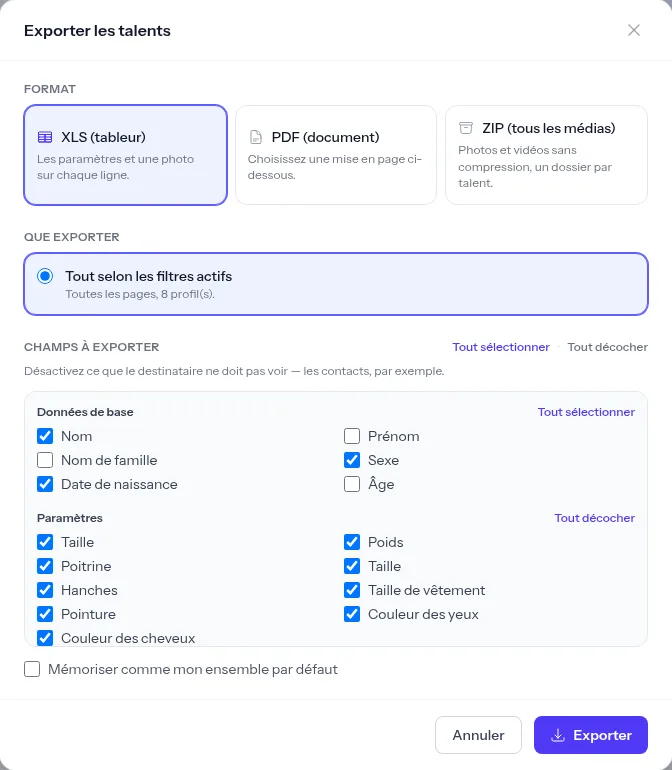
Ouvrez la Base de talents et cliquez sur Exporter les talents. Une fenêtre s’ouvre où vous choisissez dans l’ordre le format, la mise en page, ce qu’il faut exporter et les champs à inclure.
Trois formats pour trois usages
| Format | Pour qui | Ce qu’il contient |
|---|---|---|
| réalisateur, client, producteur | des fiches avec photos, mises en page pour la lecture et l’impression | |
| XLS (tableur) | producteur, coordinateur, costume | un tableau : une ligne par acteur, la photo principale dans la ligne |
| ZIP | monteur, photographe, client | toutes les photos et vidéos sans compression, un dossier par acteur |
PDF : quatre mises en page
- Liste sans photos — un tableau compact de mensurations. Idéal pour une validation interne, quand tout le monde connaît déjà les visages.
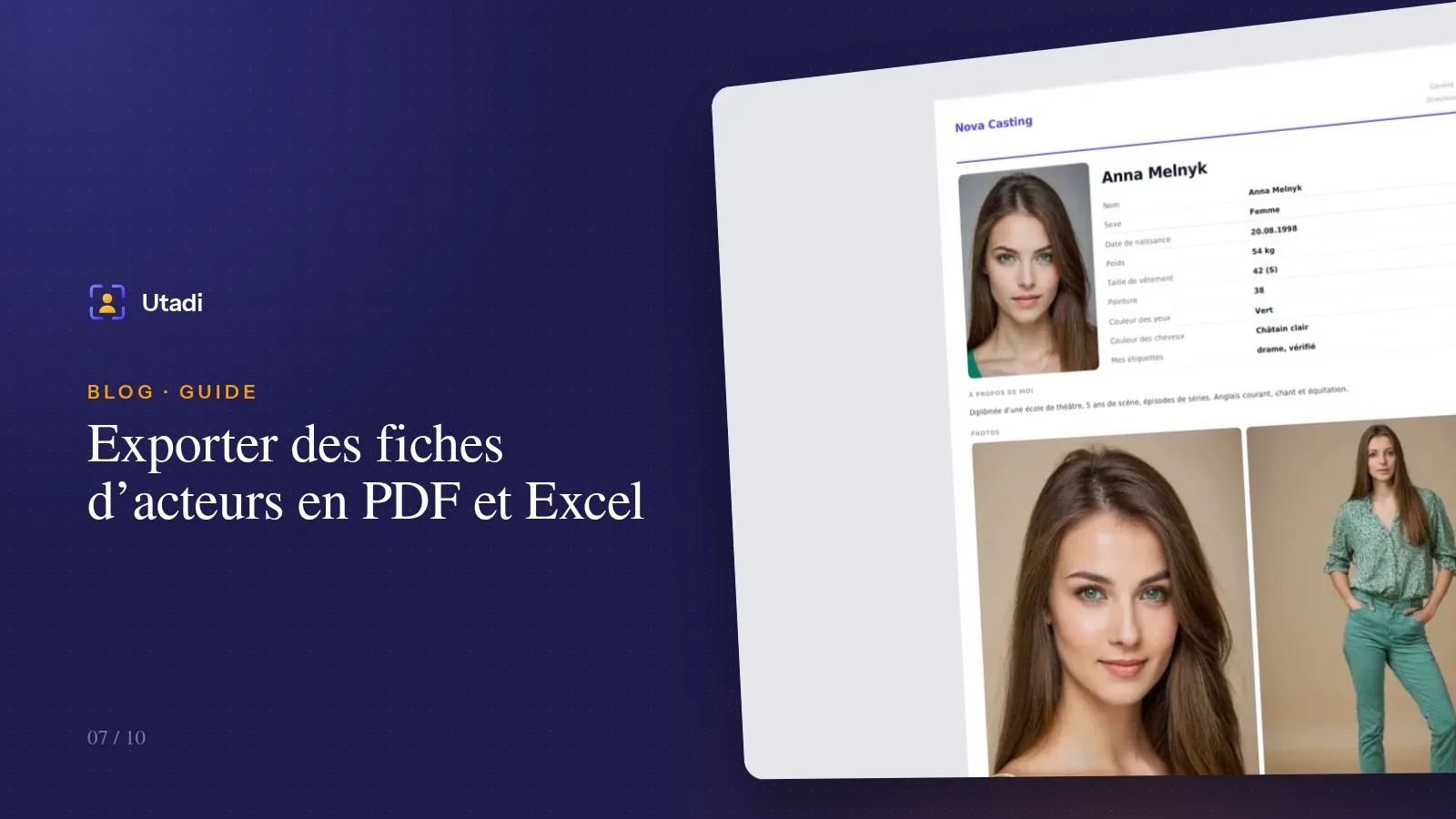
- Une fiche par page — une grande photo principale, quelques photos de plus et tous les champs choisis. Le « book » classique pour un réalisateur.
- Quatre par page — une feuille à l’italienne, quatre acteurs côte à côte avec de grandes photos. Parfait pour un premier regard sur la présélection.
- Six par page — une feuille à la française avec des fiches compactes. Pour les longues listes de figurants.
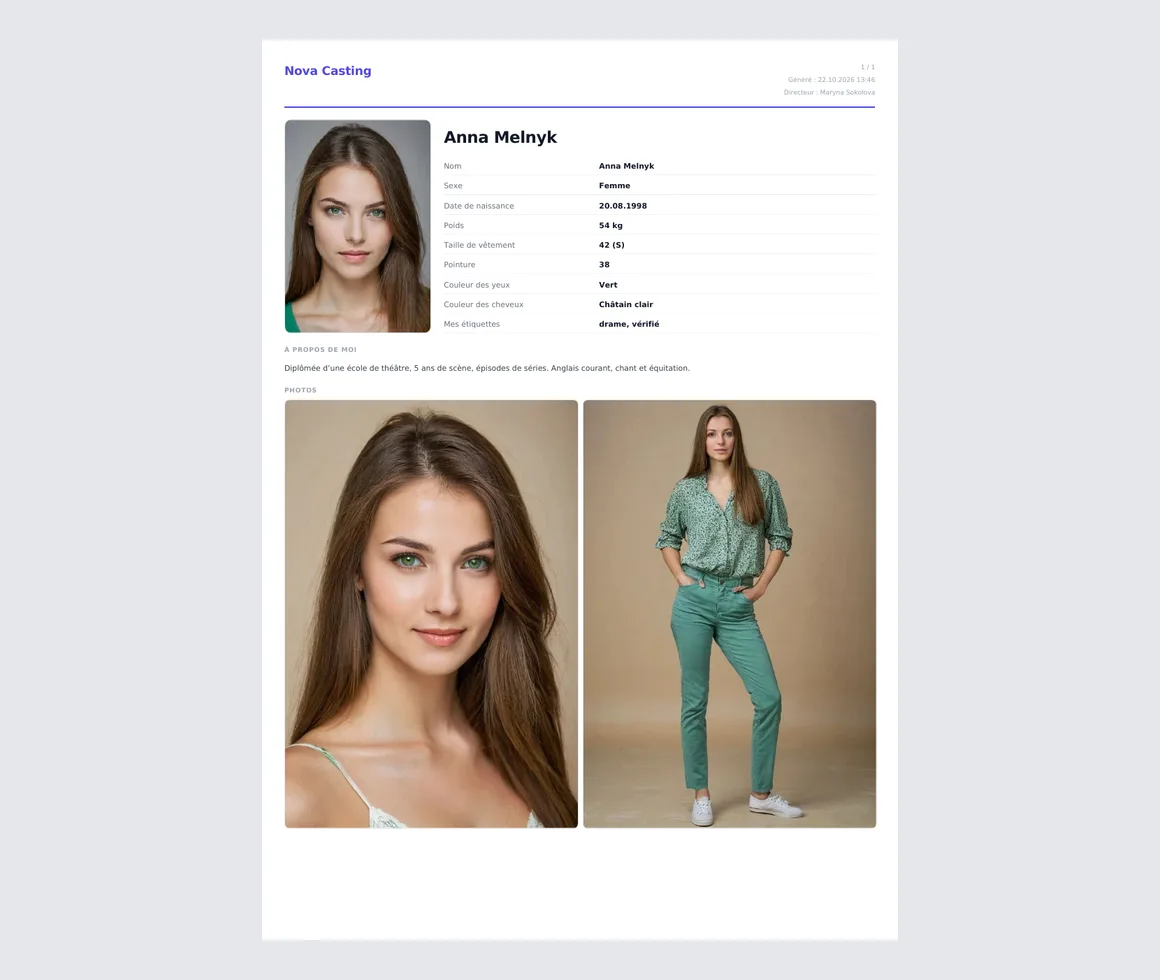
Chaque PDF porte la marque de votre agence — logo et nom dans l’en-tête. Le nom de la plateforme n’apparaît jamais dans le document : le client voit une sélection signée par vous.
Excel : un tableau pour travailler
Une ligne par acteur, la photo principale directement dans la cellule. Les numéros de téléphone et les tailles sont enregistrés comme du texte : Excel ne transformera pas +33 6… en nombre en notation scientifique ni une taille 38 en date. Le tableau se trie, se filtre et se complète facilement avec vos propres colonnes : « cachet », « disponibilités », « statut de validation ».
ZIP : les originaux sans perte
Une archive des photos et vidéos en qualité d’origine, sans compression. À l’intérieur, un dossier par acteur (01-anne-moreau/), la photo principale s’appelle 00-title et un index talents.csv se trouve à la racine. C’est le format de ceux qui vont continuer à travailler la matière : montage, présentation, impression.
Que exporter : filtre ou sélection
L’export a deux modes :
- Tout selon les filtres actifs — tous les acteurs visibles dans la base avec vos filtres, sur toutes les pages et pas seulement la première. Vous avez filtré « hommes de 50 à 60 ans, tag drame » : c’est exactement eux que vous obtenez.
- Uniquement la sélection — cochez des personnes précises dans la liste, et seules elles partent dans l’export.
Astuce. Pour un réalisateur, filtrez d’abord la base, décochez ceux qu’il ne faut surtout pas montrer, puis exportez la sélection. Aucune personne au hasard ne s’y glisse, et vous n’avez pas à retenir de noms.
Quels champs montrer — et pourquoi les contacts sont désactivés
Les champs sont regroupés : données de base, paramètres, contacts, « À propos et expérience » et « Mes tags et notes » — oui, vous pouvez aussi exporter vos propres tags et notes, par exemple dans une liste interne pour l’équipe. Désactivez ce dont le destinataire n’a pas besoin. Les contacts sont désactivés par défaut, et c’est voulu. Une sélection envoyée à un client ou à une production est souvent transférée plus loin, et les numéros des acteurs ne doivent pas sortir de l’agence sans votre décision.
Si vous exportez souvent le même ensemble de champs, cochez Mémoriser comme mon ensemble par défaut. Une modification ponctuelle ne l’écrase pas.
Les gros exports
Un petit export est généré instantanément et se télécharge en quelques secondes. Un gros — des centaines de fiches en PDF ou des gigaoctets de vidéo en ZIP — est généré en arrière-plan : fermez la fenêtre et continuez à travailler, une notification vous prévient dans votre compte quand le fichier est prêt. Les exports récents sont listés dans la même fenêtre. Les fichiers prêts sont conservés 24 heures, puis supprimés : ils peuvent contenir des données personnelles, et il n’y a aucune raison de les garder plus longtemps.
Exporter une seule fiche
Parfois, il vous faut un seul acteur et non une sélection. La page de la fiche a un bouton PDF qui génère aussitôt la feuille de ce talent avec photos et mensurations. Pratique quand le réalisateur demande sur une messagerie : « Tu peux m’envoyer la comédienne de l’essai ? »
Quel format choisir : l’aide-mémoire
- Premier regard sur la présélection pour le réalisateur → PDF, quatre par page.
- Sélection finale à faire valider par le client → PDF, une fiche par page, sans contacts.
- Vérification des tailles avec le costume → Excel avec taille de vêtement, pointure et taille.
- Matière pour une présentation ou un montage → ZIP.
- Liste interne pour l’équipe → PDF, liste sans photos, ou Excel.
En bref
Filtrez la base, choisissez les personnes et adaptez le format au destinataire : le PDF pour regarder, Excel pour travailler, le ZIP pour utiliser la matière. Vérifiez les champs qui partent dans le fichier et laissez les contacts de côté s’ils ne sont pas nécessaires. L’export PDF est disponible dans les forfaits qui l’incluent ; Excel et ZIP fonctionnent avec tous les forfaits.
Tout ce que fait cette fonction, sur une seule page : Présélections partagées.